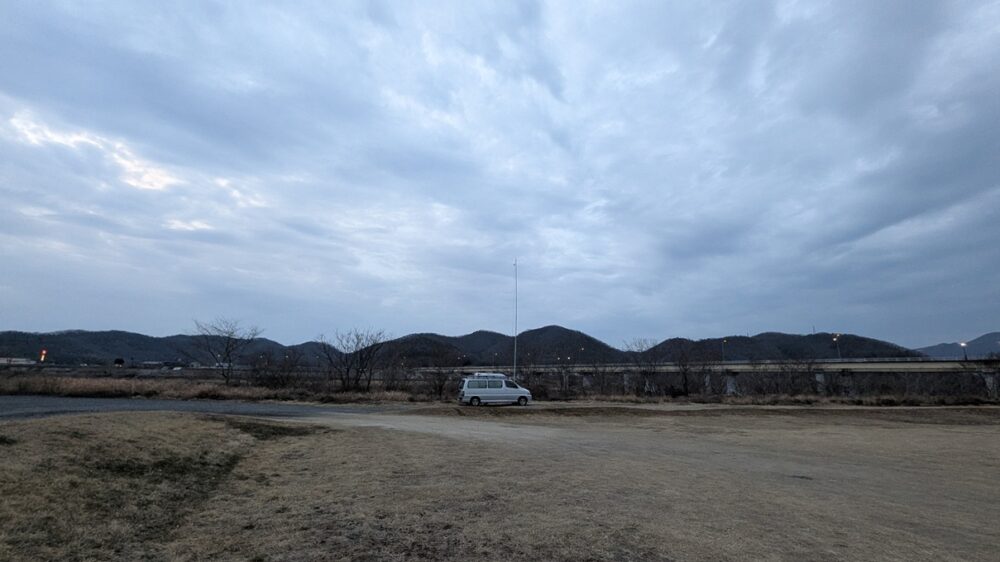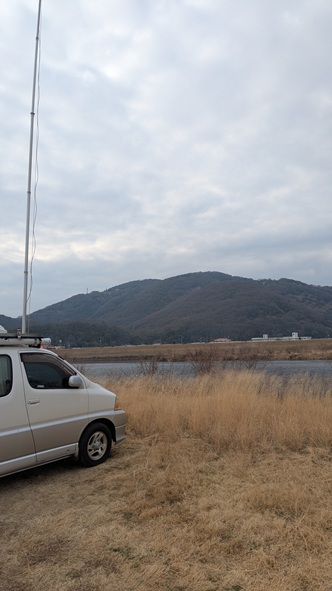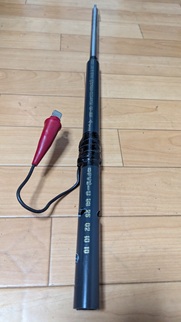
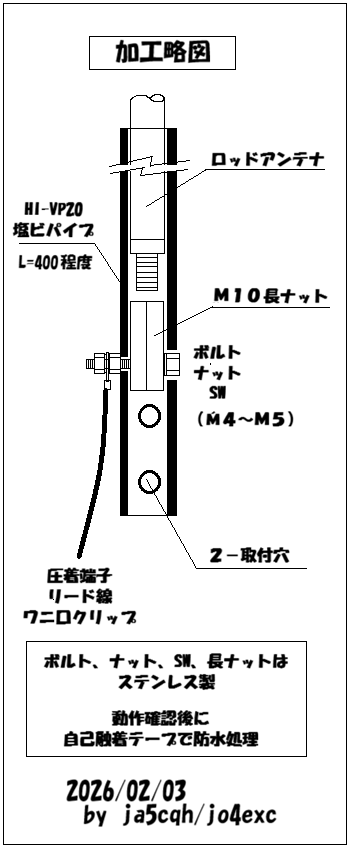
 交信いただきました各局さんありがとうございました。今回は数日前に入手した「5.6m長のロッドアンテナ」を車に簡単に取り付けができるよう工具とホームセンターで購入した材料を積みこみ現地加工した出来立ての真新しいアンテナ評価を兼ねた移動運用となりました。
●加工難易度と費用
適当に穴をあけるだけで簡単、電動ドリルは必須です。ロッドアンテナを含む加工略図に記述している材料の総費用は約5K円弱でした。
●仕上がりは、ステルス&クイックリー
従来は7m長のホイップ(グラスポール+アルミパイプ)とATU(ルーフに固定したAH-4)を使っていてセットアップに5分程度かかっていましたが、ロッドアンテナを伸ばして、ルーフにあるベースに取り付け、クリップでATUに接続という手順を30秒程度でセットアップが完了します。設営&撤収をすこぶる短時間でできるので思わず顔がほころびます。目立たないし…\(^o^)/
●飛び具合は(受信感度はほぼ同じでした)
従来の7m長ホイップと比べほぼ同じのように感じます。(PKアワード3か所の移動運用は下記に記載)
●思わぬトラブル(PK219にて)
S5程度で各局入感というコンディション下で、急にS5以上のノイズが発生しQSOが困難な状況に陥りました。そこで「SRI QRNNNN QRX…」と打鍵しQSOを中断して調べてみるとサブバッテリに繋がっているAC100Vインバーター(主に調理用2~4KW)のオンオフ有線リモコンへの送信電波回り込みによって勝手にオンしていることが判明しました。とりあえず配線にパッチンコアを入れても解決せず。でもめげてはならじと送信時にオンになったら手動でオフするというQSOを継続することにしました。
●回り込み対策 (ホームにて)
5.6m長のロッドアンテナの長さを延長して回避する方法もありますが、リモコン接続ケーブル(4.5m長 6pinモジュラ)を1m長の短いものに交換してみました。その効果確認は次回の移動運用時に行います。
● ロッドアンテナでVダイポール
ステルス性は無視です。2本のロッドアンテナを入手しているので近々に試してみようと考えています。意外としっかりとした作りのロッドアンテナではあるけれど高くあげると強風でロッドアンテナが折れてどこかに飛んでいってしまうという懸念があるため無風時使用限定版となりそうです。
● 移動運用 「 PK-65 御津スポーツパーク 」
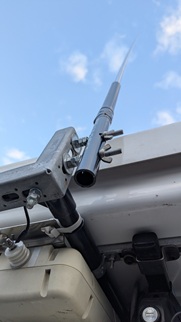 カーナビ利用のGoogleマップ、音声認識で「御津スポーツ公園」と言うと「御津スポーツパークですね!」って認識応答がありました。さすがです>Google。ホームから25分で現着しロッドアンテナを加工後に早速使ってみました(感触:これは、いけるぞ~ いつかは。。。)。このスポーツ施設、温水プールもあってとてもFBです。ゆったりとした駐車場でのアンテナ加工&QRVでした。
CQHLQRV [ 310101 岡山市北区 ] PK-65 御津スポーツパーク
2026/01/28 15:38J - 2026/01/28 16:34J QRV=0:56 QSOs/h=62.14
FREQ MODE JA0 JA1 JA2 JA3 JA4 JA5 JA6 JA7 JA8 JA9 DX TOTAL
7 CW 3 8 2 1 1 0 2 2 0 1 2 22
10 CW 1 10 5 3 3 1 3 3 3 3 1 36
TOTAL -- 4 18 7 4 4 1 5 5 3 4 3 58
7 CW 16:12J - 16:34J QRV= 0:22 QSOs/h= 60.00
10 CW 15:38J - 16:09J QRV= 0:31 QSOs/h= 69.68
COUNT +0 +1 +2 +3 +4 +5 +6 +7 +8 +9 TOTAL
00 - 55 3 - - - - - - - 58
● 移動運用 「 PK-219 柵原ふれあい鉱山公園 」
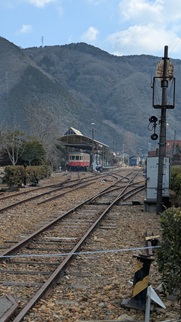
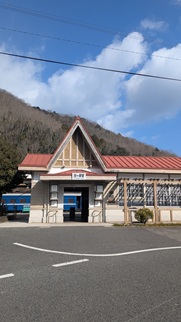
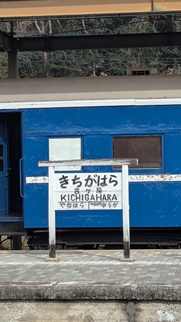
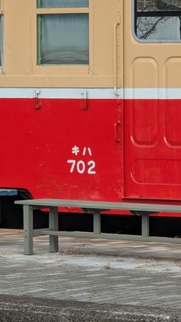
ホームから30分、県北の津山方面に行くときの道中にあります。一級河川「吉井川」沿いの遠い昔のレトロ感満載の穴場です。旧駅舎、そして鉄道車両展示もありますが「柵原鉱山資料館(有料)」がおすすめです。2年前に入館しました、PKアワードで多くを占めているスポーツ施設と違いタイムマシンでちょっと過去に戻れた気分です。運用場所は駅舎左側の人家近くにある駐車場から続く更に奥の駐車場が適しています。
CQHLQRV [ 31010F 岡山県久米郡美咲町 ] PK-219 柵原ふれあい鉱山公園
2026/02/01 11:00J - 2026/02/01 12:48J QRV=1:48 QSOs/h=41.11
FREQ MODE JA0 JA1 JA2 JA3 JA4 JA5 JA6 JA7 JA8 JA9 DX TOTAL
7 CW 0 4 10 5 3 2 7 0 0 2 1 34
10 CW 1 16 8 1 3 1 3 4 3 0 0 40
TOTAL -- 1 20 18 6 6 3 10 4 3 2 1 74
7 CW 11:32J - 12:48J QRV= 1:16 QSOs/h= 26.84
10 CW 11:00J - 11:29J QRV= 0:29 QSOs/h= 82.76
COUNT +0 +1 +2 +3 +4 +5 +6 +7 +8 +9 TOTAL
00 - 71 3 - - - - - - - 74
● 移動運用「 PK-110 エイコンパーク 」
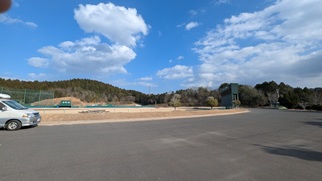 PK-219から20分ほどで現着、エイコン(ACORN)とは、「どんぐり」のことだそうです。施設母屋から少し高台に巨大なスコアボードが映えるスタジアムがあります。運用場所は近くに電線がないノイズの少なく少しでも高い場所であるこの高台になりました。最近の7MHzバンドのコンディション、夕方がいいようですね、100QSOにもなりました。
CQHLQRV [ 31010F 岡山県久米郡美咲町 ] PK-110 エイコンパーク
2026/02/01 14:46J - 2026/02/01 16:24J QRV=1:38 QSOs/h=61.22
FREQ MODE JA0 JA1 JA2 JA3 JA4 JA5 JA6 JA7 JA8 JA9 DX TOTAL
7 CW 3 35 10 10 6 1 11 12 5 1 2 96
10 CW 0 0 0 0 0 0 0 2 2 0 0 4
TOTAL -- 3 35 10 10 6 1 11 14 7 1 2 100
7 CW 14:57J - 16:24J QRV= 1:27 QSOs/h= 66.21
10 CW 14:46J - 14:52J QRV= 0:06 QSOs/h= 40.00
COUNT +0 +1 +2 +3 +4 +5 +6 +7 +8 +9 TOTAL
00 - 98 2 - - - - - - - 100