
CSVファイルをインポートしてMyMapsで利用できるまでの設定手順を掲載しました。色んな場面で活用なさってください。説明文は極力省きました、画像の左上の番号順に進めてください。
ー 追記 ここから (2026.02.28) ー
● 利用したCSVファイルの様式は次のようになっています。(先頭の2行分を記載)
WKT,名前,説明
“POINT (134.3540701 35.1887409)”,影石谷森林浴公園,PK-31-039,
~さらに各ポイントの情報が続く~
● 公開しているスクリプト(myAwardFunction()) で作成したものを利用するときは下図のCSVファイル選択や列選択の部分を読みかえて設定してください。( 緯度と経度は個々の指定が必要などなど )
ー 追記 ここまで (2026.02.28) ー
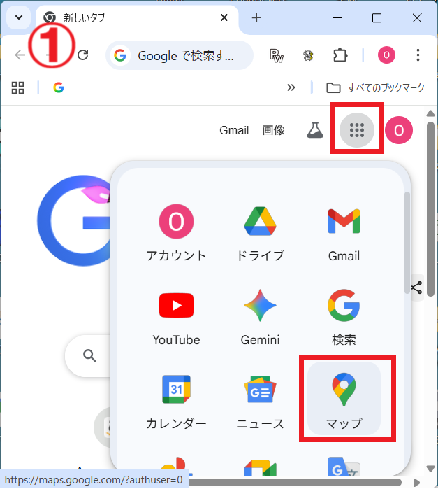
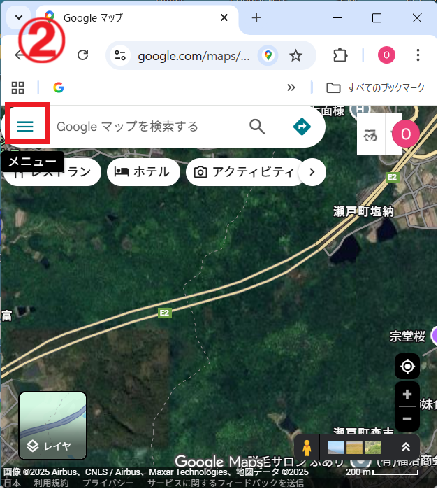
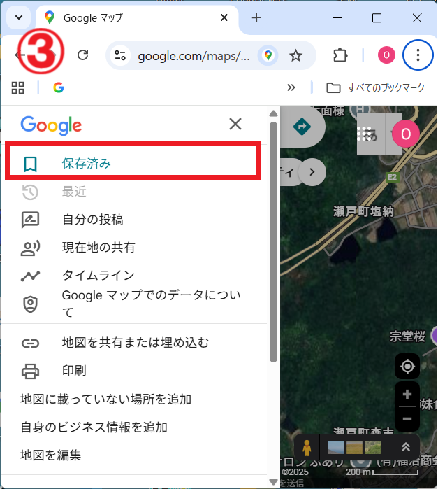
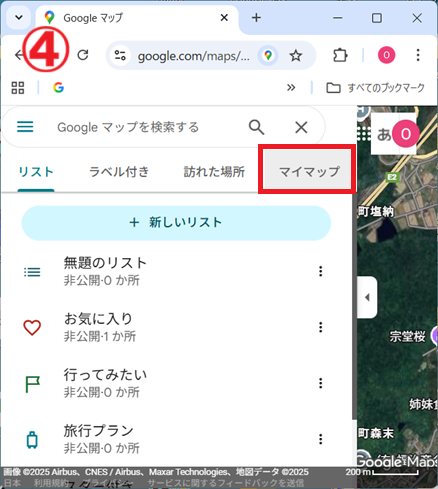
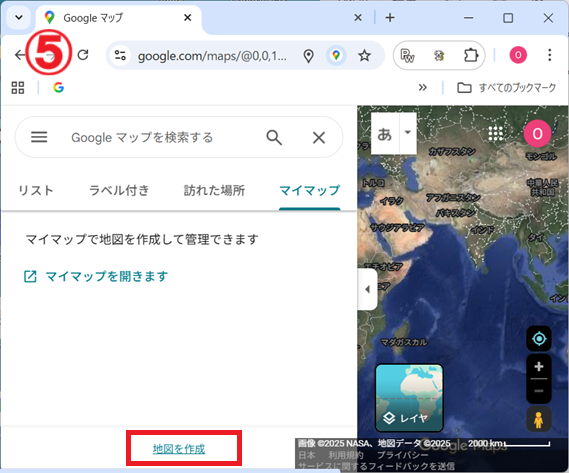
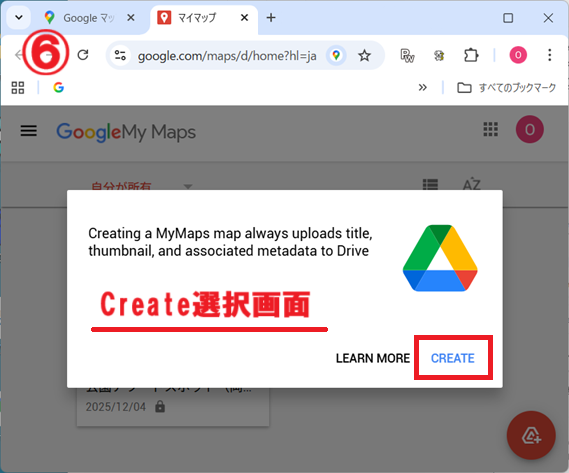
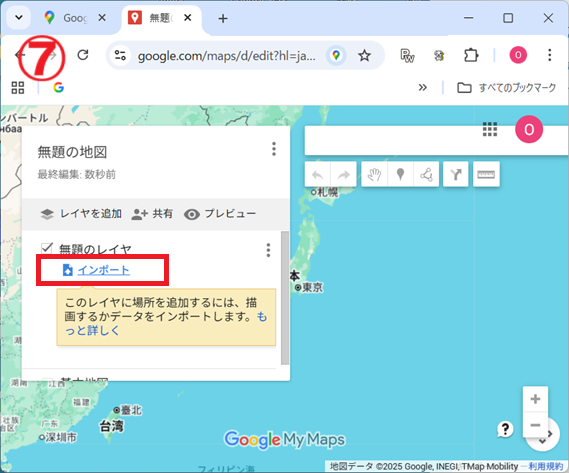
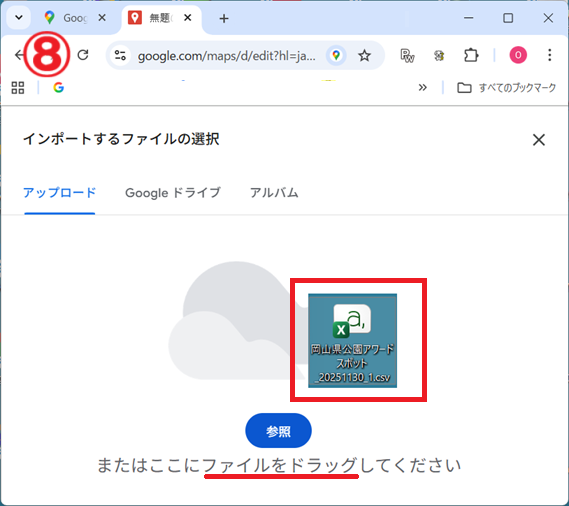
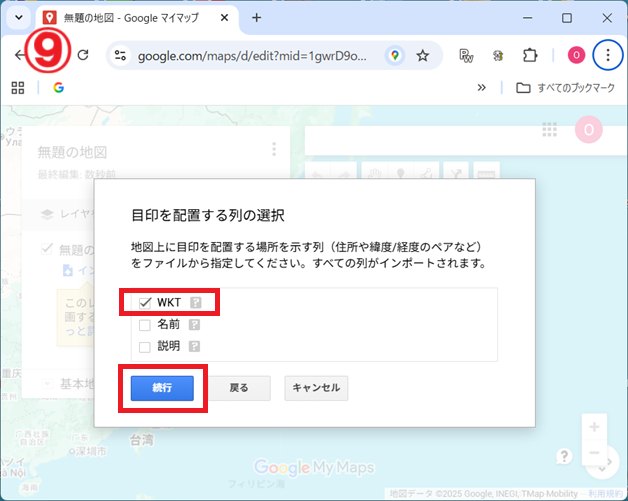
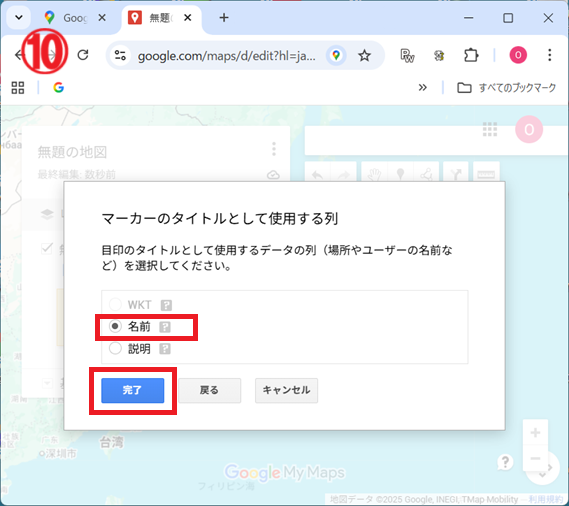
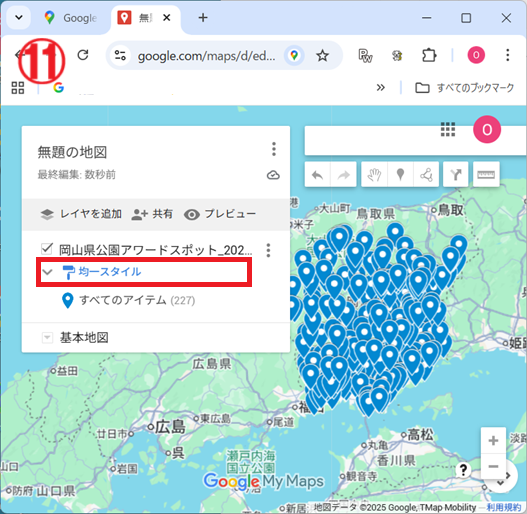
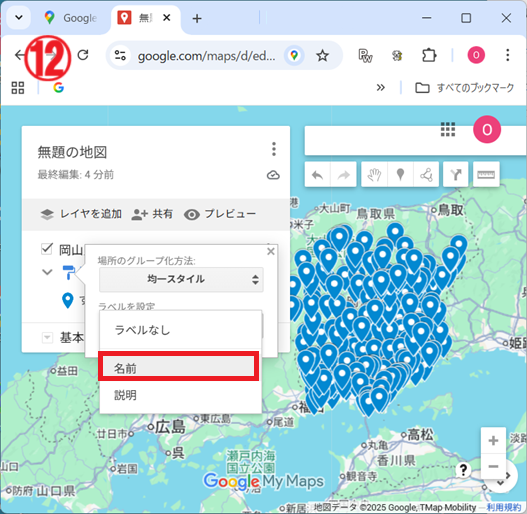
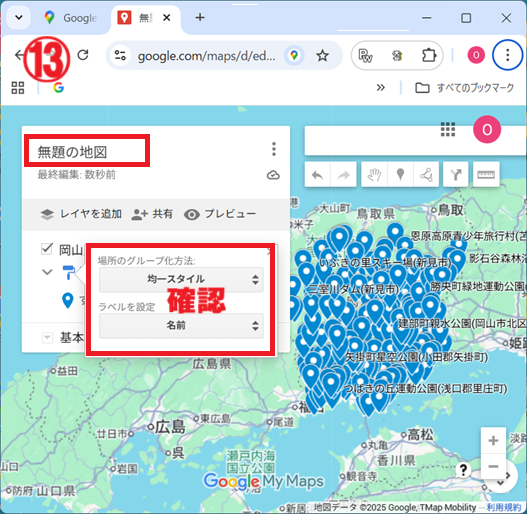
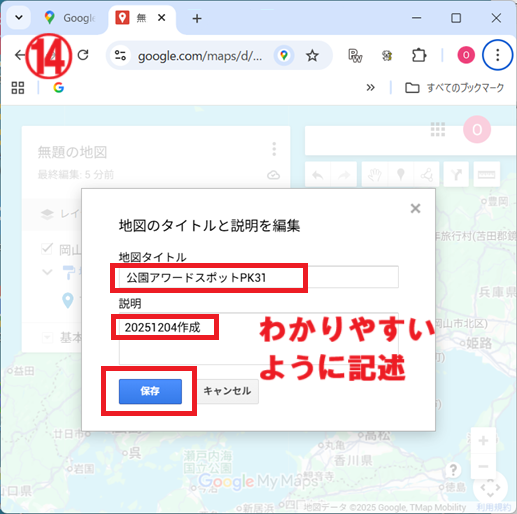
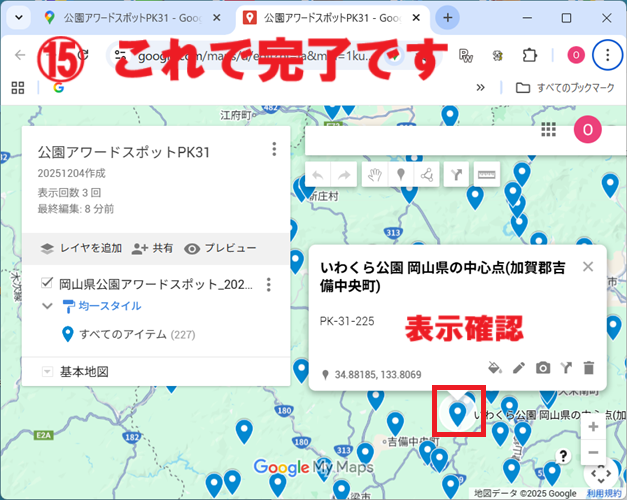
● URLで簡単アクセス ( https://www.google.com/maps/d/ )
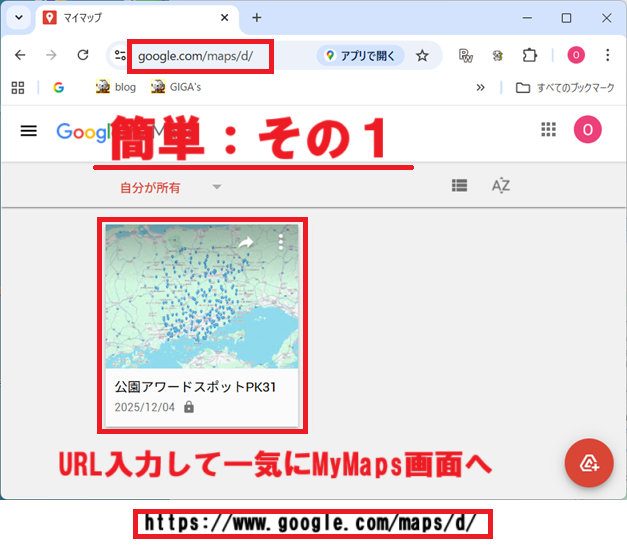
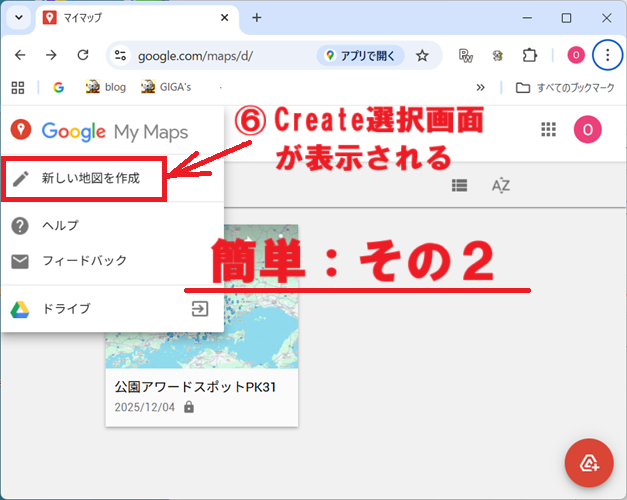
● メニューから作成モードへ移行できる
GL 73 CU AGN … TU..
こんにちは・・・・
岡山コンテストの暫定結果が昨日発表されています。
一位おめでとうございます。
さて、公園アワードスポット設定しようとしていますが、画像8のインポートするCSVファイルがうまくできていないみたいで????です。このCSVファイルを送ってもらえませんか。よろしくです。JE4CMJ
CMJさん、こんにちは。
お知らせありがとうございます。僅差も僅差でビックリ!、こんなの初めてです。
CSVファイル、一個前の記事( Google MyMaps 「公園アワードスポット」)からダウンロードしてください。先日のメンテナンス時にうっかりしてCSVファイルを追加する前のデータに差し替えていました。
本当ですね・・・1万点で2点差とは
確認しました、やってみます。ありがとうございました。
JE4CMJ 竹内
CMJさん、こんばんは。CMJさんもFT4/8で入賞圏ですね。暫定結果からどうなるのか楽しみです。
マップのほうは、運用済みスポットアイコンの色を変えたり、個別に情報追記するなど色んなアレンジをして活用してみてください。
この度Googleマップを使用して公園アワードなどの場所が分かるアプリを教えてくださり
早速Googleにアカウント登録してJA5CQHさんが提供されている(公園アワードスポット続編:設定手順)に従い
やったところ私のようなPCが初心者でも分かりやすい説明だったので簡単に出来ました。
今年は移動運用の回数が増えそうです本当にありがとうございました。
JE4MZT 菅野
MZTさん、おはようございます。
いつもQSOならびにコメントありがとうございます。お役にたてそうで嬉しいです。アワードリストmcsvの改訂時には「最終編:CSVファイル作成手順」の公開スクリプトを利用して新たなcsvファイルを作ってみてください。
では
de ja5cqh/jo4exc